方正飞腾排版报纸教程(初学者入门)
方正飞腾(Founder Fit)是国内报社、出版社常用的专业排版软件,适合报纸、杂志等复杂版面排版,以下是为初学者整理的入门教程。
软件准备与基本认识
版本选择
- 常用版本:飞腾创艺5.0 / 飞腾4.1(报社多用创艺版)
- 安装后需配合方正字库使用
界面组成
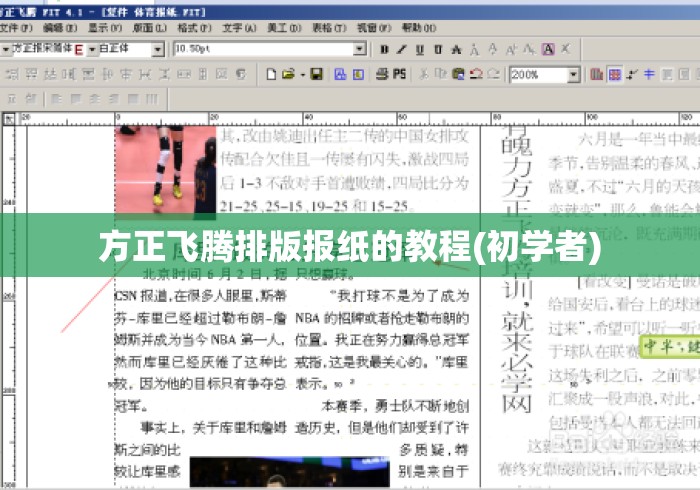
- 菜单栏:文件、编辑、显示、排版、格式、表格、工具等
- 工具箱:选择工具、文字工具、画线工具、矩形/椭圆工具、表格工具等
- 页面窗口:中央排版区,显示报纸版面
- 控制面板:设置对象属性(字号、字体、颜色、边空等)
- 状态栏:显示坐标、单位等信息
新建报纸版面
- 文件 → 新建,弹出"版面设置"对话框
- 设置参数:
- 页面大小:报纸常用 对开(781×540mm) 或 四开(390×540mm)
- 页数:根据报纸版数设置(如4版、8版)
- 版心边空:上下左右边空一般 20~30mm
- 分栏:报纸正文常分 5~8栏,栏间距 5~8mm
- 装订方式:报纸一般选"骑马钉"或不装订
- 点击"确定"生成版面
💡 提示:可以先建一个"版式模板",后续每期复用,提高效率。
版面的基本元素操作
文字块(文章)
- 用文字工具(T) 在版面上拖出文字块
- 双击进入编辑,或直接键入/粘贴文字
- 右键 → 文字块参数:设置分栏数、栏间距、文字方向
灌文(排版长文章)
- 将文字复制到剪贴板
- 用文字工具画出文字块后 Ctrl+V 粘贴,或使用"排版 → 灌文"
- 文字块底部出现 "+"号 表示文字未排完,可连接到下一个文字块(排版 → 续排)
图片
- 文件 → 排入图像,或直接把图片拖入
- 用选择工具调整大小、位置
- 右键设置"图文互斥"(文字绕图)
线条与色块
- 工具箱中画线工具画分隔线
- 矩形工具画底纹色块,右键设置填充色和边框
报纸排版核心流程
步骤1:规划版面结构
先在纸上画出版样(版面草图),确定:
- 报头位置(报名、日期、期号)
- 头条位置(通常左上或上部)
- 各篇文章的区域划分
- 图片位置
- 广告位
步骤2:设置版心与分栏
- 使用"版面 → 分栏"设置正文栏数
- 用参考线(显示 → 参考线)划分区域
步骤3:排报头
- 报名用特大号美术字(如方正大黑、方正粗宋)
- 日期、期号、主办单位用小字号
- 可导入报头图片(.eps/.tif)
步骤4:排标题用大号粗体(如 72pt 以上)之间留空功能可自动生成标题区
步骤5:排正文字号一般 9pt~10.5pt(报纸常用 9pt 宋体)
步骤6:排图片
- 图片分辨率 ≥300dpi(印刷标准)
- 图片说明用小字号排在图片下方或侧面
- 图文互斥设置好文字环绕
步骤7:加装饰
常用快捷键
| 操作 |
快捷键 |
| 选择工具 |
V |
| 文字工具 |
T |
| 复制/粘贴 |
Ctrl+C / Ctrl+V |
| 撤销 |
Ctrl+Z |
| 全选 |
Ctrl+A |
| 放大/缩小 |
Ctrl+ / Ctrl- |
| 显示比例100% |
Ctrl+1 |
| 排入图像 |
Ctrl+Shift+P |
| 保存 |
Ctrl+S |
输出与打印
- 文件 → 输出,选择 PS文件 或 PDF
- 报纸印刷通常输出 PS文件 交给印厂
- 输出前检查:
- 字体是否嵌入/转曲
- 图片是否缺失("文件 → 检查图库")
- 出血位是否预留(一般3mm)
初学者学习建议
- 先练基础:熟悉文字块、图片、线条三大元素
- 模仿现成报纸:找一份真实报纸,照着版样练习
- 建立模板:把报头、栏线、常用样式做成模板
- 多练灌文与续排:这是报纸排版最常用的操作
- 参考官方教程:方正官网有飞腾操作手册PDF
- 注意印刷规范:字号、行距、图片精度要符合印刷要求
常见问题
- 文字排不完:检查文字块是否有"+"号,需续排到新文字块
- 图片显示模糊:检查原图分辨率,报纸印刷需300dpi
- 字体丢失:安装方正字库,或输出时转曲
- 版面错位:检查参考线和版心设置
如果需要,我可以进一步展开某个部分(如报头制作、图文互斥详解、表格排版或输出印前检查),也可以帮你设计一个练习用的报纸版样方案。



暂时没有评论,来抢沙发吧~